
使用流程
第一次用该怎么走
age动漫在安卓手机上的完整动线其实很短:取到安装包、放行一次安装权限、登录账号、挑一部作品、把第一话缓存下来。真正容易卡住的地方在中间那两步——权限与存储空间。把这两处理顺,后面基本不会再遇到阻碍。
装之前先核对这几项
安卓手机的差异比想象中大。同一份安装包,在系统版本偏低的机器上可能装不上,在存储见底的机器上可能装到一半中断。提前花两分钟核对,比装完报错再回头查要省事。
低于这个版本的机器无法安装,设置里能直接看到当前版本号
安装包本身不大,但后续缓存会持续占用,建议先留出几 GB
安装包传输中断会直接导致解析失败,用稳定的网络取包更稳
顺带确认一下手机是不是处在省电模式或后台严格限制的状态。这类设置不会阻止安装,但可能让应用在后台被反复清掉,表现为缓存任务自己停下来。
允许未知来源的安装权限
age动漫的安装包由网盘提供,不走应用商店分发,因此第一次安装时系统会拦一下。这一步不是应用的问题,而是安卓对非商店来源的统一处理。
放行与回收
安装提示出现时,选择允许本次来源安装即可,不必长期打开总开关。装完之后回到设置里把该来源的权限关掉,安全性更好,也不影响已经装好的应用运行。
如果点开安装包后没有任何反应,先看通知栏是否有一条被折叠的权限提示;部分定制系统会把安装确认弹窗收在通知里,而不是直接跳到前台。
第一次进来先看这几处
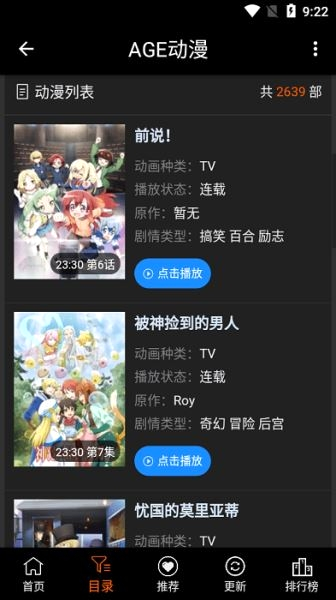
第一次打开会先进入首页,顶部是一行搜索框,下面是当周的放送条目。这个时候可以先不动任何设置,直接按自己的习惯走一遍最贴近真实使用的路径:搜一部已知作品,或者从推荐里挑一部。
- 搜索框:输入片名即可,支持部分关键词,记不全也能搜到。
- 热门标签:想不起片名时,从类型或题材标签反向找,比翻列表快。
- 每周放送:按星期列出当天更新的条目,右侧是当前集数。
把想看的先收藏起来
收藏这个动作在追番里比想象中重要。作品的更新不会按你的时间表来,收藏之后它会进入你的列表,更新时也更容易被你注意到。挑作品时不必一次挑很多,把自己真的会看的三五部收进去就够用。
收藏和观看进度都会跟着账号走。所以第一次使用建议先登录,再开始收藏。反过来的顺序也不会丢数据,只是需要多一步把本地记录合并过去。
第一次缓存的顺序
-
先确认剩余空间
进设置看一下可用存储,再决定缓存整季还是只存几话。空间紧张时存单集更实际。
-
挑一个清晰度
在线看时按网络自动切换就行;要存到本地时建议先选一档,默认档位在体积和清晰度之间比较平衡。
-
开始缓存并留在前台
缓存任务刚开始的十几秒尽量别切走。部分系统会限制后台网络,切走可能让任务暂停。
-
回缓存列表确认
下好的条目会显示在缓存列表里。看到状态变成已完成,才算真正落到了本地。
-
断网试播一次
开一次飞行模式点开刚才那集,能正常播放说明缓存文件完整可用。这一步能避免出门之后才发现没存上。
关于缓存占用的具体体积与清理边界,可以看离线缓存的说明,那里按清晰度分了区间。
播放页里真正常用的
播放页的控制项集中在画面下方一层:暂停、上一话、下一话、选集、画面比例与倍速。真正会被频繁用到的其实只有两个——线路与倍速。
线路与倍速
同一集通常备有多条线路。晚高峰时段某一条线路人多时,换到备线往往比重启应用有效。倍速则适合补旧番,把速度提到 1.25 到 1.5 之间,既省时间又不至于漏掉剧情。
如果画面与字幕对不上,先换线路再调倍速;两者同时调整会让你分不清到底是哪一项起了作用。
新手最容易误解的地方
有几个说法在第一次使用时经常被当成故障,其实都是正常表现。把它们弄清楚,能省掉不少排查时间。
- 缓存文件不在相册里:缓存保存在应用自己的目录内,不会被系统相册或文件管理器的默认视图列出来。
- 卸载会一起清掉缓存:缓存属于应用数据,卸载应用时会被一并删除,重要的内容提前看完。
- 换设备后要重新缓存:进度会跟着账号同步,但已经下好的文件不会跟着走,新设备需要重新缓存。
- 部分作品显示未播放:更新状态是跟随来源变化的,暂时标为未播放不代表作品下架。
遇到这里没覆盖到的情况,可以按现象在常见问题里查找对应的处理顺序。